

パソコンをほとんど使ったことがない
マウスの使い方・タイピングから丁寧に指導します。経験ゼロでも大丈夫です。
就労移行支援
「パソコンが苦手」「どんな仕事に就けばいいかわからない」——そんな方のためのコースです。ExcelやWordなどの基本スキルから、最近話題のAI活用まで、自分のペースで少しずつ学んでいきます。事務職やクリエイティブ職など、自分に合った働き方を一緒に見つけていきます。

FOR WHO
障害や体調面の不安があり、一般就労に向けて準備したい方を対象とする就労移行支援です。利用条件や必要な手続きは、市区町村や個別の状況によって異なります。
マウスの使い方・タイピングから丁寧に指導します。経験ゼロでも大丈夫です。

スタッフと一緒に「まず何のスキルを身につけるか」を考えるところから始めます。

週3日から相談できます。体調や生活リズムを伺い、実際の通所日数は個別に調整します。

履歴書・職務経歴書・面接対策もスタッフが個別にサポートします。

ChatGPTなどのAIツールを事務やクリエイティブ作業に活かす使い方を、基礎から実践的に学べます。

定員10名の少人数制。スタッフが一人ひとりのペースを把握できる環境なので、自分のペースで安心して通えます。
SKILLS
「パソコンが難しそう」と感じていても大丈夫。まず簡単なところから始めて、少しずつできることを広げていきます。
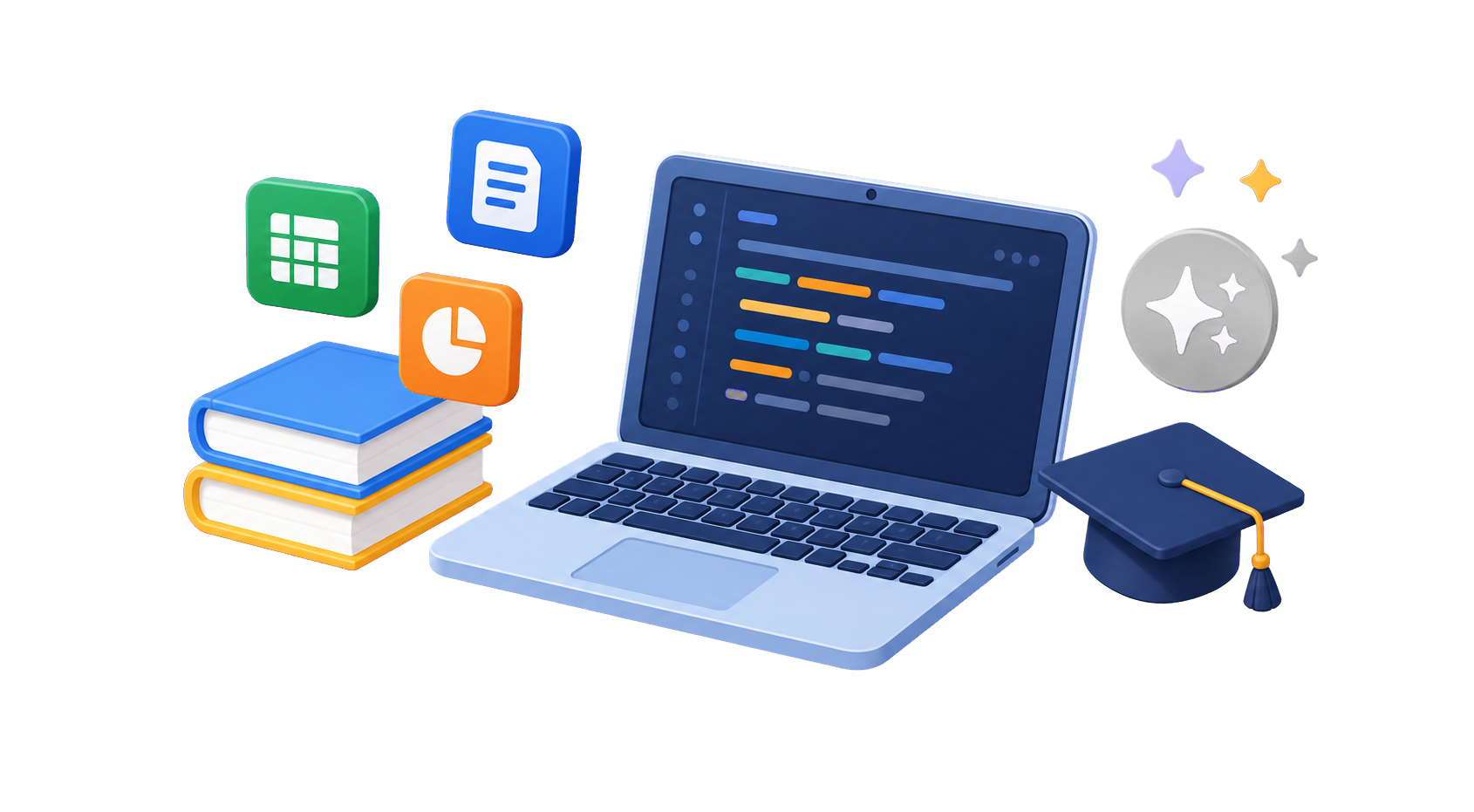
STEP 1
どれも「使ったことがない」ところからスタートできます。最初から全部はやりません。
初心者OK・ゼロから教えます
Microsoft Excel
表に数字を入力するところからスタート。「Excelが使える=事務職に就ける」とも言われるほど就職に直結するスキルです。わからない操作はAIに聞きながら進められるので、以前より格段に学びやすくなっています。
初心者OK・ゼロから教えます
Microsoft Word
文字の入力から始めます。書式の整え方まで丁寧に指導するので、「きれいな文書が作れる」自信が少しずつついてきます。メール文章や報告書の下書きをAIに手伝ってもらうテクニックも学べます。
いま一番注目のスキル
ChatGPT / Claude など
文章作成・要約・アイデア出し・調べものの補助としてAIを使い、出力内容を確認・修正する力も身につけます。事務にもクリエイティブにも活かせます。
デザイン経験ゼロOK
Canva(+AI画像生成)
テンプレートを選んで文字や画像を変えるだけ。デザインの知識がなくてもプロっぽいビジュアルが作れます。AIで画像を自動生成する機能も搭載されており、「これ自分で作ったの?」と驚かれるものが短時間で完成します。
STEP 2
目標・就職先・働き方に合わせて、次に挑戦するスキルをスタッフと一緒に選んでいきます。すべてやる必要はありません。
※ すべてを学ぶのではなく、一人ひとりの目標・適性・就職先の職種に合わせてカリキュラムを組み立てます。「まず何から始めるか」はスタッフと一緒に決めますので、ご安心ください。
CURRICULUM
最長2年間(24ヶ月)を4つのフェーズで進みます。学習はEラーニング中心で、「動画・テキストで学ぶ → 課題に取り組む → スタッフがフィードバック」の流れです。個人のペースに合わせて調整しますので、全員が同じスケジュールではありません。
各フェーズの主な内容
1〜3ヶ月目
4〜6ヶ月目
7〜24ヶ月目
13〜24ヶ月目、午後中心で並行
13ヶ月目以降は午前=専門スキル(Phase3)、午後=就活・定着(Phase4)を同時並行で進めます。スキルを磨きながら就職活動もできる、実践的な二刀流カリキュラムです。
DAILY SCHEDULE
訓練・休憩・面談をバランスよく組み合わせ、無理なく通所できる一日を設計しています。
| 時間 | 内容 | 補足 |
|---|---|---|
| 10:00 | 訓練午前の訓練スタート | 到着後、体調確認・朝のミーティング(5分) |
| 10:05〜 | 訓練スキル訓練(午前) | Excel / Word / Photoshop など目標スキルを個別で練習 |
| 13:00 | 休憩昼食・休憩 | 1時間。施設内・外のランチどちらもOK |
| 14:00〜 | 訓練スキル訓練(午後) | 課題制作・実践的な演習・ポートフォリオ作成 |
| 15:00〜 | 面談個別支援・相談(随時) | 進捗確認・困っていることの相談・就職活動の相談 |
| 15:30 | 訓練ビジネスマナー | 週1〜2回。報連相・面接練習・履歴書ブラッシュアップなど |
| 16:30 | 終了・帰宅 | 翌日の確認・体調が良ければ残業なしで帰宅 |
※ 上記はあくまで標準的な一例です。体調・目標に応じて個別に調整します。
CAREER PATH
ITスキルとAI活用を組み合わせて、希望・適性に合った就職先を一緒に探します。事務系からクリエイティブ系まで、幅広い職種を目指せます。
事務系
Excel・Wordスキルを活かした事務職。障害者雇用枠での採用が多い。AIで作業効率を上げられる人材は特に歓迎される。
Web・制作系
企業のサイト更新・記事入稿・SNS管理など。テレワーク求人も多く、在宅勤務と相性が良い職種。
デザイン系
広告・EC・SNS向けのバナー制作担当。AI画像生成を活用すれば、短時間で多くの制作物を仕上げられる。
動画・SNS系
企業のYouTube・TikTok・Reels運用。CapCut・Premiere Proの経験に加えAIを組み合わせると制作スピードが大幅に上がる。
FLOW
相談は無料。迷っている段階でもお気軽にどうぞ。

電話・フォームからどうぞ。迷っている段階でもOK。
施設の雰囲気を体感。30分程度の見学も可。
最適なコースを一緒に考えます。
書類の準備もサポートします。

あなたのペースで始めましょう。
FAQ
利用対象や条件は現在の状況や市区町村の確認によって異なります。手帳をお持ちでない方や申請前の方もご相談ください。医師の意見書等で利用できる場合もあります。
所得区分によっては自己負担0円で利用できます。利用料には所得に応じた月額上限がありますので、詳しくはお住まいの市区町村または相談時にご確認ください。
施設内のPCをご利用いただけます。ご自身のPCをお持ちいただくことも可能です。
週3日から相談できます。体調や生活リズムを伺い、実際の通所日数は個別に調整します。
引き続き支援を続けます。最長2年間の利用期間内であれば、焦らず目標に向かって一緒に取り組みます。
可能です。スキル習得が進み、実務経験を積みたいと思ったタイミングで、同じ施設内のクリエイティブ事業部(A型)への移行を検討できます。
CONTACT
「自分が対象か分からない」「パソコンが全くできない」——
そんな方も大丈夫です。